
Comment organiser automatiquement les icônes sur Android pour un écran d'accueil toujours rangé
2026-04-07 09:27:35
Introduction
Un écran d'accueil surchargé fait perdre du temps, de la concentration et parfois même de la patience. Des icônes partout, des applications introuvables, des dossiers oubliés: la plupart des utilisateurs Android finissent par subir leur interface au lieu de la maîtriser. Pourtant, Android propose déjà plusieurs solutions pour organiser automatiquement les icônes, et des applications spécialisées peuvent encore améliorer le résultat.
Apprendre comment organiser automatiquement les icônes sur Android permet de gagner en efficacité au quotidien. Vous trouvez vos applis plus vite, vous réduisez le désordre visuel et vous utilisez mieux l'espace de votre téléphone. Vous n'avez pas besoin d'être expert en technologie: quelques réglages bien choisis suffisent.
Dans cet article, vous allez voir:
- comment fonctionne l'organisation des icônes sur Android;
- quelles options intégrées permettent déjà un tri automatique;
- quels launchers utiliser pour automatiser l'organisation;
- comment créer des dossiers intelligents sans effort;
- un tutoriel simple pour tout ranger en 10 minutes;
- comment garder un écran d'accueil minimaliste et propre.
Suivez les sections dans l'ordre: vous passerez progressivement d'un simple tri automatique à une organisation vraiment intelligente, adaptée à votre usage.
Comprendre l'organisation des icônes sur Android
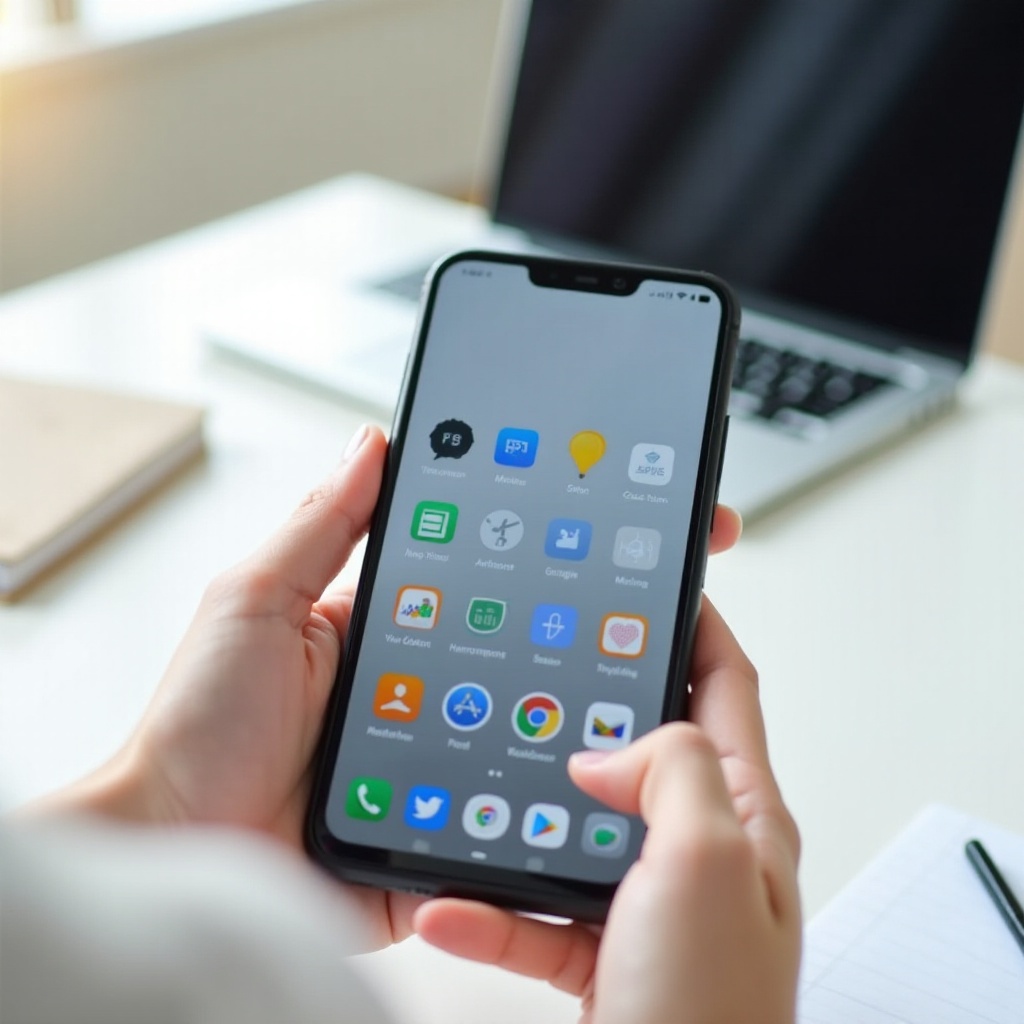
Avant de modifier quoi que ce soit, il est utile de comprendre comment Android gère les icônes et les écrans. Une bonne compréhension évite les mauvaises surprises et aide à choisir la méthode d'organisation automatique la plus efficace.
Différence entre écran d'accueil, tiroir d'applications et widgets
Sur Android, trois éléments principaux composent votre interface:
- L'écran d'accueil
C'est ce que vous voyez dès que vous déverrouillez votre téléphone. - Il contient les icônes de vos applications favorites.
- Il affiche aussi des widgets (météo, horloge, calendrier).
Vous pouvez avoir plusieurs pages d'écran d'accueil.
Le tiroir d'applications
- Il regroupe toutes les applications installées sur le téléphone.
- On l'ouvre souvent en glissant vers le haut ou via un bouton dédié.
C'est ici que les fonctions de tri automatique sont le plus souvent disponibles.
Les widgets
- Ce ne sont pas des icônes mais des modules interactifs.
- Ils peuvent occuper plus d'espace qu'une simple icône.
- Ils n'apparaissent pas dans le tiroir d'applications, mais seulement sur l'écran d'accueil.
Organiser automatiquement les icônes consiste surtout à agir sur l'écran d'accueil et le tiroir, afin de classer et ranger les applis sans devoir tout déplacer à la main.
Pourquoi les icônes se désorganisent facilement sur un smartphone Android
Avec le temps, les écrans d'accueil se remplissent et deviennent difficiles à gérer. Plusieurs raisons expliquent ce désordre:
- Installation fréquente de nouvelles applications
Chaque nouvelle appli peut créer une icône supplémentaire sur l'écran d'accueil. - Suppression ou déplacement involontaire d'icônes
Un appui prolongé ou un geste mal contrôlé peut déplacer une icône sans que vous le vouliez. - Accumulation d'apps rarement utilisées
Vous testez une appli, vous la gardez 'au cas où', et elle finit par encombrer votre écran. - Multiplication des écrans d'accueil
En ajoutant des pages, les applis se dispersent et deviennent plus longues à retrouver.
L'organisation automatique vise à répondre à ces problèmes en appliquant des règles claires de tri et de regroupement, sans vous demander des heures de réorganisation manuelle. Une fois ces bases comprises, vous pouvez exploiter les outils que votre téléphone propose déjà.
Les options intégrées pour organiser automatiquement les icônes
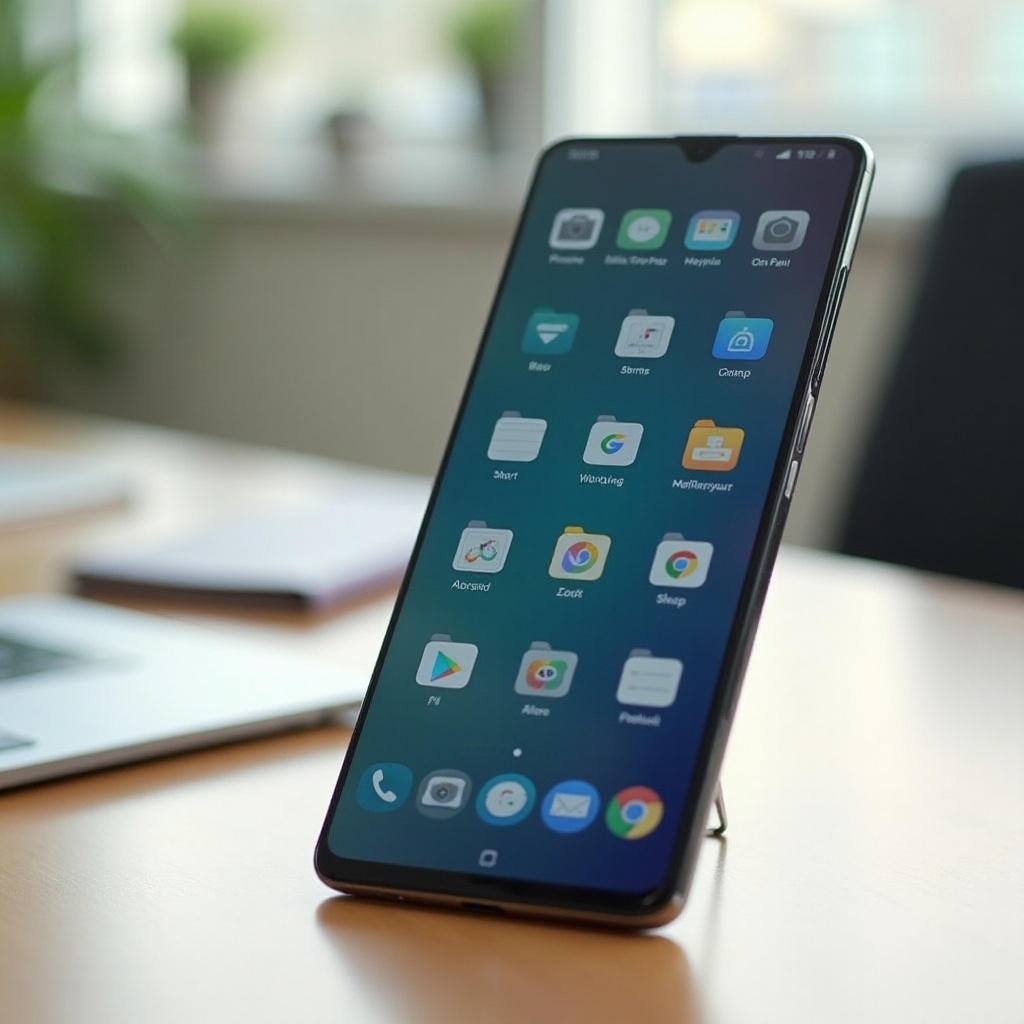
Avant d'installer quoi que ce soit, explorez les fonctions déjà présentes sur votre téléphone. De nombreux smartphones Android récents intègrent des options simples pour trier les applications et réinitialiser l'écran d'accueil. Cela permet de commencer l'organisation automatique sans changer complètement d'interface.
Activer le tri automatique dans le tiroir d'applications
Le tiroir d'applications est souvent le premier endroit où le tri automatique est disponible. Selon votre modèle (Pixel, Samsung, Xiaomi, Oppo, etc.), vous pouvez:
- Trier les apps par ordre alphabétique
- Ouvrez le tiroir d'applications.
- Appuyez sur le menu (trois points ou engrenage).
Choisissez 'Trier' ou 'Ordre alphabétique'.
Résultat: toutes les apps s'alignent de A à Z. Vous les trouvez plus vite, surtout si vous connaissez leur nom.Utiliser la barre de recherche
Même si ce n'est pas un tri automatique visuel, la recherche intégrée permet de retrouver une appli en quelques secondes, sans parcourir toutes les pages.Masquer certaines applications
Sur certains téléphones, vous pouvez masquer des applis du tiroir. Cela épure l'ensemble et évite de scroller sans fin.
Ce tri automatique dans le tiroir ne modifie pas directement l'écran d'accueil, mais il donne déjà une structure claire à l'ensemble de vos apps. Ensuite, vous pouvez corriger le désordre directement sur les écrans d'accueil.
Réinitialiser la disposition de l'écran d'accueil (Samsung, Xiaomi, autres surcouches)
Beaucoup de surcouches Android (Samsung One UI, Xiaomi MIUI, Oppo, etc.) permettent de réinitialiser la disposition de l'écran d'accueil. C'est une sorte de 'reset' visuel.
En général, la démarche ressemble à ceci:
- Accédez aux paramètres d'écran d'accueil
- Faites un appui long sur un espace vide de l'écran.
Appuyez sur 'Paramètres' ou 'Paramètres écran d'accueil'.
Cherchez une option du type:
- 'Réinitialiser disposition';
- 'Réinitialiser écran d'accueil';
'Restaurer disposition par défaut'.
Validez la réinitialisation
- Cette action remet les icônes à une configuration plus structurée.
- Certains téléphones remettent même les apps dans un ordre prédéfini.
Cette méthode n'est pas encore une vraie organisation 'intelligente', mais elle nettoie rapidement un écran devenu chaotique. Une fois ce premier ménage effectué, vous pouvez aller plus loin grâce aux launchers, qui ajoutent des fonctions d'automatisation bien plus avancées.
Utiliser un launcher pour automatiser le rangement des icônes
Quand les options intégrées ne suffisent plus, les launchers deviennent la solution la plus efficace. Ils remplacent l'interface par défaut et offrent des réglages avancés pour organiser automatiquement les icônes. C'est à ce stade que vous transformez vraiment votre expérience Android.
Qu'est‑ce qu'un launcher et pourquoi il facilite l'organisation automatique
Un launcher (ou lanceur d'applications) est une application qui gère l'écran d'accueil, le tiroir d'apps et souvent une partie des animations et des widgets.
Il permet de:
- modifier totalement l'apparence de votre écran;
- choisir la façon dont les icônes s'alignent et se trient;
- créer des dossiers automatiques et des catégories intelligentes;
- sauvegarder et restaurer facilement votre disposition.
En résumé, le launcher prend le contrôle là où l'interface d'origine se limite. Pour savoir comment organiser automatiquement les icônes sur Android de manière fine, passer par un launcher est souvent la meilleure solution.
Les launchers Android populaires pour trier automatiquement les icônes (Nova, Niagara, Microsoft, etc.)
Voici quelques launchers réputés pour leur capacité à organiser les icônes facilement:
- Nova Launcher
- Très personnalisable.
- Tri alphabétique, par fréquence d'utilisation, par dossiers.
Possibilité de masquer des apps, de configurer plusieurs bureaux, de sauvegarder votre mise en page.
Niagara Launcher
- Interface minimaliste et fluide.
- Liste d'applications organisée, accès rapide aux apps les plus fréquentes.
Idéal si vous voulez un écran épuré sans perdre en efficacité.
Microsoft Launcher
- Intègre des fonctionnalités de productivité.
- Tri par catégories, regroupement des apps de travail, synchronisation avec un compte Microsoft.
Permet un accès structuré aux applications et documents.
Autres launchers
- Certains launchers spécialisés proposent des dossiers automatiques basés sur le type d'apps (jeux, réseaux sociaux, etc.).
- D'autres misent sur l'IA pour vous suggérer les apps à mettre en avant sur votre écran d'accueil.
Chacun de ces launchers offre des réglages de tri automatique du tiroir et une gestion plus fine des icônes sur l'écran d'accueil. Une fois que vous avez choisi votre outil, il faut définir comment vous voulez que vos icônes soient classées.
Tri alphabétique, par usage ou par date d'installation: bien choisir sa logique
Pour organiser automatiquement vos icônes, choisissez une logique principale:
- Tri alphabétique
- Simple, universel, facile à comprendre.
Idéal si vous avez beaucoup d'apps et que vous connaissez leurs noms.
Tri par usage (fréquence d'utilisation)
- Met en avant les applications que vous ouvrez le plus.
- Pratique pour un accès rapide à vos outils quotidiens.
Certains launchers adaptent automatiquement la liste en fonction de vos habitudes.
Tri par date d'installation
- Les applications récentes restent visibles en haut de liste.
- Utile si vous installez souvent de nouvelles apps et que vous les testez.
Vous pouvez combiner ces logiques: par exemple, tri alphabétique dans le tiroir, mais écran d'accueil dédié aux apps les plus utilisées. L'objectif reste le même: réduire le temps nécessaire pour trouver une application. Une fois ce tri global en place, il devient intéressant de regrouper les applis par thème grâce aux dossiers.
Créer des dossiers automatiques et des catégories intelligentes
Après le tri de base, la prochaine étape consiste à regrouper les applis dans des dossiers. Certains launchers et surcouches proposent des dossiers automatiques ou des catégories intelligentes qui se créent sans effort. Cette organisation thématique rend la navigation beaucoup plus intuitive.
Regrouper automatiquement les applications par type (jeux, réseaux sociaux, travail, outils…)
De nombreux launchers modernes peuvent reconnaître le type d'appli et proposer un classement automatique. Par exemple:
- Dossier Jeux pour toutes les apps de gaming.
- Dossier Réseaux sociaux pour Facebook, Instagram, TikTok, X, etc.
- Dossier Productivité / Travail pour les mails, les outils de notes, les apps bureautiques.
- Dossier Outils pour la météo, les fichiers, les paramètres avancés.
Pour activer ce regroupement automatique:
- Ouvrez les paramètres du launcher.
- Cherchez une section du type 'Dossiers intelligents' ou 'Catégories d'applications'.
- Activez la création ou la suggestion automatique des dossiers.
Vous obtenez rapidement un écran d'accueil bien structuré, avec des groupes cohérents. Il reste ensuite à affiner ces dossiers pour qu'ils correspondent vraiment à vos habitudes.
Dossiers intelligents et suggestions d'applications: comment les activer et les modifier
Les dossiers intelligents ne s'arrêtent pas au simple regroupement automatique. Ils peuvent aussi s'adapter à votre usage:
- Le launcher peut vous suggérer d'ajouter une nouvelle appli à un dossier existant.
- Il peut créer un dossier dès que plusieurs apps du même type apparaissent sur l'écran.
- Certains affichent en première position les apps les plus utilisées d'un dossier.
Pour garder le contrôle:
- Renommez les dossiers avec des noms clairs (ex. 'Photos & vidéos', 'Banque & budget').
- Supprimez les dossiers inutiles ou fusionnez les doublons.
- Corrigez manuellement les erreurs de classement si une appli est rangée au mauvais endroit.
Vous combinez ainsi la rapidité de l'automatisation avec la précision d'un classement personnalisé. Pour rester lisible, votre écran d'accueil ne doit toutefois pas se transformer en mosaïque de dossiers.
Limiter le nombre de dossiers pour garder un écran d'accueil clair
Trop de dossiers tue l'organisation. Même avec une création automatique, fixez quelques règles simples:
- Gardez 5 à 8 dossiers maximum sur l'écran principal.
- Évitez les sous-dossiers: ils compliquent la navigation.
- Placez en dehors des dossiers uniquement les apps essentielles (téléphone, messages, appareil photo, navigateur, etc.).
Un écran d'accueil clair se lit en un coup d'oeil. Les dossiers automatiques doivent aider, pas créer une nouvelle couche de désordre. Une fois ce travail de classification terminé, vous pouvez mettre en place une méthode simple pour tout ranger d'un coup.
Tutoriel pas à pas: organiser automatiquement vos icônes en 10 minutes
Vous avez maintenant les principes. Passons à la pratique. Voici une méthode rapide pour transformer votre écran d'accueil en moins de 10 minutes, sans prise de tête. Cette procédure combine tri automatique, dossiers intelligents et quelques bonnes habitudes.
Sauvegarder la disposition actuelle et préparer le nettoyage
Avant de tout modifier, pensez à garder une trace de votre configuration:
- Faites quelques captures d'écran de vos pages d'accueil actuelles.
- Si votre launcher ou votre téléphone propose une option de sauvegarde de la disposition, utilisez-la.
- Vérifiez que vos données importantes (photos, notes) sont sauvegardées dans le cloud ou sur un autre support (par sécurité générale).
Cette étape vous rassure: si le résultat ne vous plaît pas, vous pourrez revenir en arrière plus facilement.
Installer et configurer un launcher avec tri automatique
Ensuite:
- Choisissez un launcher (par exemple Nova Launcher, Niagara Launcher ou Microsoft Launcher).
- Installez-le depuis le Play Store.
- Ouvrez le launcher et définissez-le comme lanceur par défaut lorsque le système vous le demande.
- Suivez l'assistant de configuration:
- choisissez le type de mise en page (grille d'icônes, liste, etc.);
- activez le tri automatique du tiroir d'applications (alphabétique ou autre);
- activez les dossiers intelligents ou les catégories, si disponible.
En quelques minutes, votre téléphone adopte une organisation plus cohérente. Il reste alors à adapter l'écran principal à votre usage réel.
Lancer le tri, ajuster les dossiers et épurer l'écran principal
Une fois le launcher en place:
- Ouvrez le tiroir d'applications et vérifiez le tri automatique.
- Sur l'écran d'accueil, laissez le launcher proposer ses premiers dossiers ou catégories.
- Ajustez:
- supprimez de l'écran d'accueil les apps que vous n'utilisez presque jamais;
- déplacez les applis essentielles dans la zone la plus accessible (dock ou bas de l'écran);
- renommez les dossiers pour qu'ils soient clairs.
L'idée est d'avoir un écran principal simple, avec:
- vos apps quotidiennes hors dossier;
- quelques dossiers principaux bien nommés;
- éventuellement un widget ou deux (horloge, météo, agenda).
Quand cette base est propre, il faut empêcher le désordre de revenir dès la prochaine installation d'application.
Empêcher l'ajout automatique d'icônes et gérer les nouvelles applications
Pour que l'organisation reste propre dans le temps, bloquez le retour du désordre:
- Dans les paramètres d'écran d'accueil ou du launcher, désactivez l'option 'Ajouter une icône à l'écran d'accueil pour les nouvelles applications'.
- Décidez d'une petite routine:
- à chaque nouvelle appli installée, ajoutez-la manuellement à un dossier si elle mérite une place en écran d'accueil;
- sinon, laissez-la simplement dans le tiroir d'apps trié.
Vous gardez ainsi le contrôle, tout en profitant d'un tri automatique de base et de dossiers intelligents. Une fois ces automatismes mis en place, vous pouvez affiner encore plus votre écran en jouant sur le contexte et le minimalisme.
Aller plus loin: automatisation intelligente et minimalisme
Une fois votre organisation automatique en place, vous pouvez encore améliorer l'expérience avec des suggestions intelligentes et une approche plus minimaliste. L'objectif: ne voir que ce dont vous avez vraiment besoin, au bon moment, sans surcharger votre regard.
Utiliser les suggestions intelligentes et les routines pour adapter les icônes au contexte
Certains launchers et certains téléphones proposent des fonctions 'intelligentes':
- Suggestions d'applications en haut du tiroir ou de l'écran d'accueil, en fonction de l'heure ou de vos habitudes.
- Routines ou modes (travail, maison, nuit) qui modifient l'écran d'accueil, les notifications ou les widgets selon le contexte.
Par exemple:
- En journée, votre écran met en avant les apps de travail et vos outils de communication.
- En soirée, il met plutôt en avant les apps de streaming et les réseaux sociaux.
Ces fonctions ne remplacent pas le tri automatique mais le complètent, en adaptant l'interface à votre vie quotidienne. Pour que ces suggestions restent lisibles, un style visuel simple et peu chargé fonctionne particulièrement bien.
Adopter une organisation minimaliste pour réduire le nombre d'icônes visibles
Moins d'icônes visibles = moins de distraction. Pour tendre vers un écran d'accueil minimaliste:
- Limitez-vous à une ou deux pages maximum.
- Gardez en écran principal seulement:
- les apps que vous ouvrez plusieurs fois par jour;
- quelques dossiers bien pensés.
- Rangez le reste dans le tiroir d'apps, proprement trié.
Les launchers comme Niagara ou d'autres solutions minimalistes aident beaucoup: ils affichent vos apps sous forme de liste et mettent en avant uniquement ce qui compte. Une fois votre écran épuré, il reste à entretenir ce nouvel équilibre sans effort.
Entretenir automatiquement un écran d'accueil propre et efficace
Pour que l'organisation tienne dans le temps:
- Laissez le tri automatique du tiroir actif.
- Gardez les dossiers intelligents et corrigez seulement les erreurs de classement.
- Supprimez régulièrement les apps que vous n'utilisez plus.
Vous n'aurez plus besoin de grandes 'sessions ménage'. De petits ajustements ponctuels suffisent pour conserver un écran d'accueil organisé. Quand cette routine est en place, vous profitez enfin d'un smartphone réellement adapté à vos usages, plutôt que l'inverse.
Conclusion
Savoir comment organiser automatiquement les icônes sur Android change réellement la façon dont vous utilisez votre smartphone. Vous passez moins de temps à chercher vos applications, vous réduisez le désordre visuel et vous gagnez en confort d'utilisation.
En combinant les options intégrées (tri du tiroir, réinitialisation de l'écran), la puissance des launchers (tri avancé, dossiers intelligents) et quelques règles simples de minimalisme, vous obtenez une interface claire, efficace et agréable. Vous gardez la main sur vos choix, tout en laissant l'automatisation faire l'essentiel du travail répétitif.
L'important n'est pas d'avoir un écran d'accueil 'parfait', mais un écran adapté à votre usage. Testez, ajustez, et n'hésitez pas à revenir en arrière si une organisation ne vous convient pas. Avec les bons outils et les bonnes habitudes, votre téléphone restera rangé, sans effort permanent.
Questions fréquemment posées
Comment organiser automatiquement les icônes sur Android sans installer de nouvelle application ?
Vous pouvez déjà trier les apps du tiroir par ordre alphabétique dans les paramètres, utiliser la barre de recherche et réinitialiser la disposition de l'écran d'accueil. Ces options intégrées améliorent l'organisation de base sans installer de launcher.
Les launchers qui réorganisent automatiquement les icônes ralentissent-ils le téléphone ?
La plupart des launchers modernes sont optimisés et restent fluides sur un smartphone récent. Sur un appareil ancien ou peu puissant, choisissez un launcher léger et désactivez les animations pour limiter l'impact sur les performances.
Que faire si l'organisation automatique ne me convient pas et que je veux revenir en arrière ?
Vous pouvez repasser au launcher d'origine dans les paramètres, désinstaller le launcher ou restaurer une sauvegarde de configuration si vous en avez créé une. Pensez à faire des captures d'écran ou une sauvegarde avant de tout changer.